
GUI 8. 단면과 측정선, 비교
대상 소프트웨어 버전: UVSim3D 4.0.0
단면과 측정선은 저장된격자 결과를 사용하여 공간 분포를 표시합니다.
| 도구 | Tree 위치 | 용도 |
|---|---|---|
| Probe Planes | 케이스 › Solution | 평면의 fluence rate 컨투어를 3D View에 표시 |
| Probe Lines | 케이스 › Solution | 해당 케이스의 UVT별 결과를 선을 따라 Chart에 표시 |
| Comparison | Tree 최상위 | 여러 케이스·UVT의 결과를 공통 측정선에서 비교 |
단면과 측정선의 값은 격자 결과를 요소 내부에서 선형 보간한 값입니다. 슬리브 내부와 도메인 밖에는 값이 없으므로, 그래프는 끊어지고 단면에는 빈 영역이 표시됩니다. 측정선의 샘플 수를 늘려도 원래 격자의 해상도가 높아지지는 않습니다.
8.1 Probe Planes: 단면 컨투어
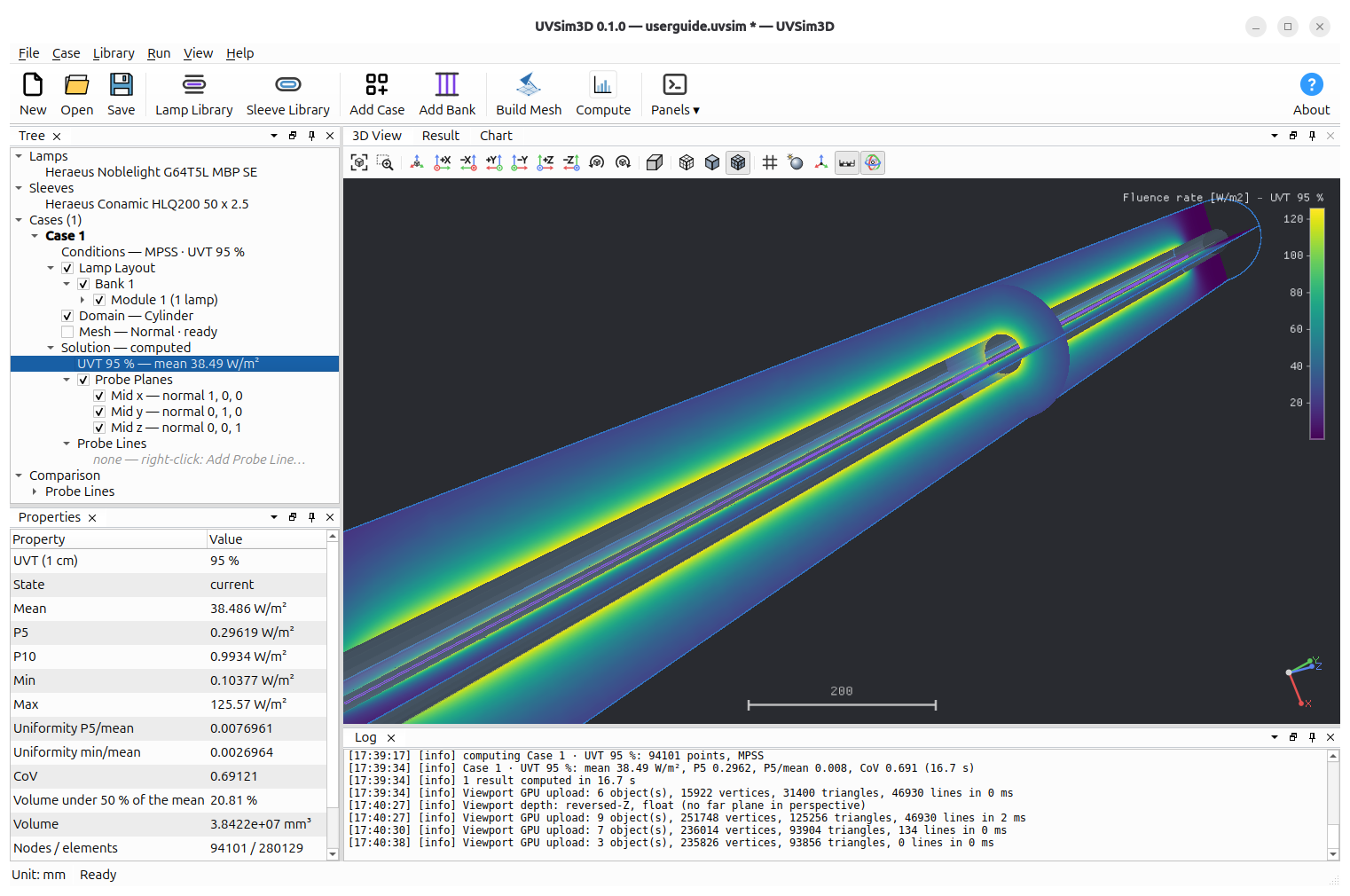
단면 추가 및 편집
- Solution › Probe Planes를 오른쪽 클릭합니다.
- 목적에 맞는 추가 명령을 선택합니다.
- 3D View에서 위치와 방향을 확인합니다.
| 명령 | 동작 |
|---|---|
| Add Three Planes Through the Centre | 도메인 중심을 지나며 x, y, z축에 각각 수직인 Mid x, Mid y, Mid z 생성 |
| Add Probe Plane… | 이름, Origin(평면 위의 점), Normal(법선)을 지정하여 단면 생성 |
단면 추가 창에서는 3D 화살표를 드래그하여 위치를, 회전 고리를 드래그하여 방향을 조정할 수 있습니다. Normal axis의 X·Y·Z 버튼은 법선을 각 축에 맞춥니다.
생성된 단면을 선택하면 Properties에서 Name, Origin, Normal, Visible을 편집할 수 있습니다. 삭제하려면 오른쪽 클릭 후 Remove를 선택합니다. 단면은 케이스별로 관리되며 케이스 복제 시 함께 복사됩니다.
단면 평균
계산된 결과가 있으면 단면의 Properties 아래에 다음 값이 표시됩니다.
| 항목 | 설명 |
|---|---|
| Area | 단면이 물 영역(격자)을 자른 면적. 슬리브 내부와 도메인 밖은 제외 |
| Mean · UVT 95 % | 그 UVT에서 단면의 면적 가중 평균 fluence rate [W/m²], 모든 파장의 합 |
| └ 254 nm 등 | 파장별 면적 가중 평균. 램프가 두 파장 이상을 낼 때 표시 |
| └ Weighted | 작용 스펙트럼을 적용한 평균. 작용 스펙트럼이 있을 때 표시 |
평균은 격자의 결과를 단면에서 보간한 값을 면적으로 가중한 것으로, 컨투어와 같은 값에서 계산됩니다.
단면의 위치나 방향을 바꾸면 값이 바로 갱신됩니다. 결과가 오래되었으면 값 뒤에 out of date가 표시됩니다.
컨투어 표시 설정
Probe Planes를 선택하면 해당 케이스의 모든 단면에 공통 적용되는 설정이 표시됩니다. 설정은 프로젝트 파일에 저장됩니다.
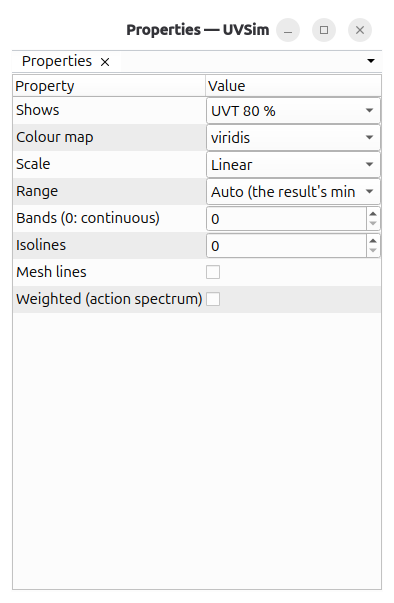
| 항목 | 기본값 | 설명 |
|---|---|---|
| Shows | 첫 계산 UVT | 표시할 UVT 결과 |
| Colour map | viridis | viridis, turbo, coolwarm, grayscale, jet, rainbow |
| Scale | Log | Linear / Log. 큰 값과 작은 값의 차이가 큰 분포는 Log로 확인 가능 |
| Range | Auto | Auto (the result's min to max) 또는 Fixed (the same for every case). Fixed에서는 Low·High [W/m²] 지정 |
| Bands (0: continuous) | 0 | 색상 단계 수. 0은 연속 색상 |
| Isolines | 0 | 등치선 수 |
| Mesh lines | 끔 | 단면 위 격자선 표시 |
| Weighted (action spectrum) | 끔 | 작용 스펙트럼을 적용한 결과 표시 |
케이스 간 색상을 비교하려면 각 케이스에서 같은 UVT, Colour map, Scale을 선택하고 Range를 Fixed로 설정하여 동일한 Low·High를 입력하십시오. 자동 범위에서는 같은 색이 서로 다른 값을 의미할 수 있습니다.
단면 표시에는 격자가 필요합니다. 결과가 없으면 회색 평면으로 표시됩니다.
컬러바 제목에서 현재 UVT와 out of date 여부를 확인하십시오.
Probe Plane Lighting을 켜면 조명 음영에 따라 컨투어 색상이 컬러바와 달라질 수 있습니다.
8.2 Probe Lines: 선을 따른 결과 추출
- Solution › Probe Lines를 오른쪽 클릭하고 **Add Probe Line…**을 선택합니다.
- 이름, 시작점, 끝점 및 샘플 수를 지정합니다.
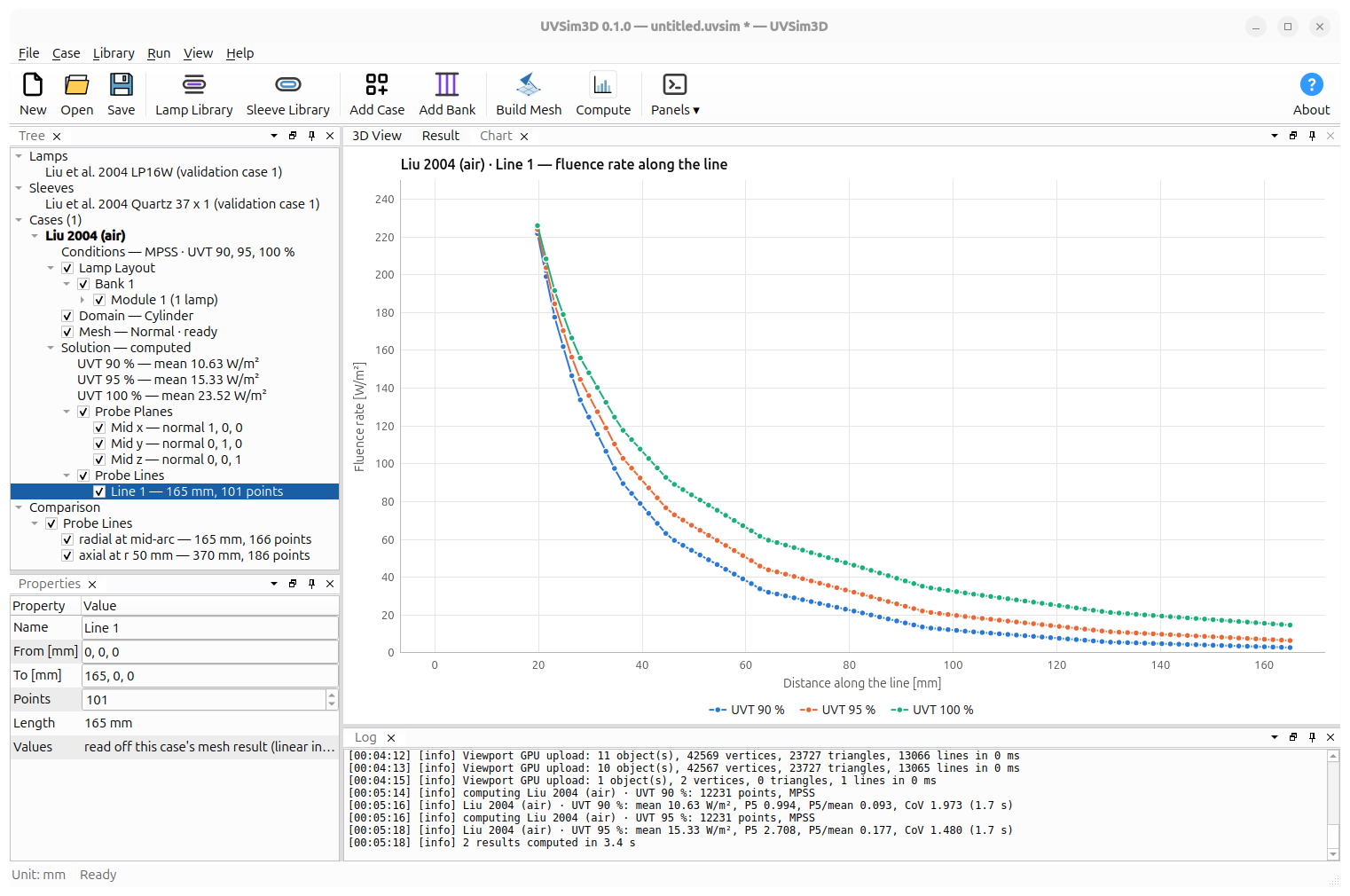
- 생성된 측정선을 더블클릭하여 Chart 탭에서 UVT별 곡선을 확인합니다.
| 항목 | 기본값 | 설명 |
|---|---|---|
| Name | Line n | 측정선 이름 |
| From · To | 도메인 중심 → 벽 | 시작점과 끝점의 x, y, z 좌표 |
| Points (the ends included) | 101 | 양 끝을 포함한 샘플 수 |
차트의 x축은 시작점으로부터의 거리입니다. 3D View에서 케이스 측정선은 파란색이며 선택한 선은 굵게 표시됩니다. 오른쪽 클릭 메뉴에서 Show / Hide, Export CSV…, Remove를 사용할 수 있습니다. 케이스를 복제하면 측정선도 복사됩니다.
CSV에는 거리, x, y, z 좌표와 곡선별 fluence rate [W/m²] 열이 포함됩니다. 값이 없는 지점은 빈칸으로 저장됩니다.
8.3 Comparison: 공통 측정선에서 결과 비교
Comparison은 선택한 케이스·UVT 결과를 동일한 공간 좌표의 측정선에서 추출합니다. 케이스의 Probe Lines는 해당 케이스의 결과만 표시합니다.
- Comparison › Probe Lines를 오른쪽 클릭하고 **Add Probe Line…**을 선택하여 비교용 측정선을 생성합니다.
- Comparison을 선택합니다.
- Properties에서 비교할 케이스·UVT 결과를 체크합니다. 각 결과의 computed, out of date, not computed 상태를 확인합니다.
- Comparison 아래의 측정선을 더블클릭하여 Chart 탭에서 곡선을 비교합니다.
Tree에는 Comparison (2 results)와 같이 선택한 결과 수가 표시되며,
차트 범례에는 케이스 이름과 UVT가 표시됩니다. 비교용 측정선은 3D View에서 주황색입니다.
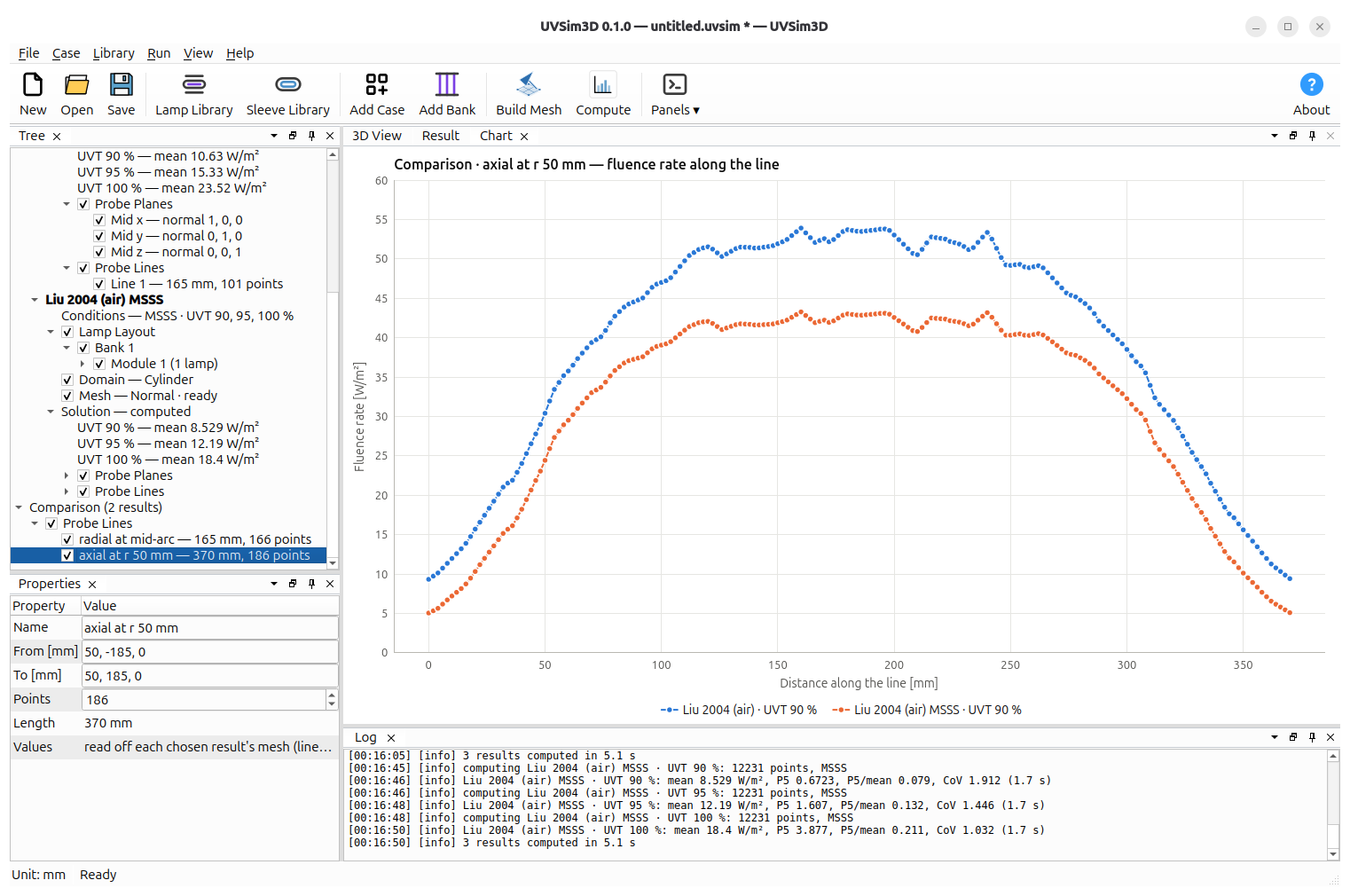
초기에는 비교 결과가 선택되어 있지 않습니다. 케이스를 복제해도 원본의 비교 선택 상태는 상속되지 않습니다. 차트가 표시되지 않으면 Comparison에서 결과를 선택했는지 확인하십시오.
비교선이 각 케이스의 물 영역을 통과하는지 확인하십시오. 도메인이나 배치가 다르면 유효한 구간도 달라질 수 있습니다. 계산 방법, 차폐 설정, 격자 밀도 또는 램프 간격의 영향을 비교할 때는 다른 조건을 동일하게 유지하십시오.