
GUI 7. 계산과 결과
대상 소프트웨어 버전: UVSim3D 4.0.0
7.1 계산 실행과 중지
| 명령 | 동작 |
|---|---|
| Compute(툴바 또는 Run 메뉴) | 현재 케이스의 UVT 조건 계산. 격자가 없거나 오래된 경우 먼저 생성 |
| Compute All(Run 메뉴) | 계산되지 않았거나 오래된 결과가 있는 모든 케이스 계산. 최신 결과는 재사용 |
| Stop(Run 메뉴 또는 상태 표시줄) | 진행 중인 격자 생성 또는 계산 중지 |
- Tree에서 계산할 케이스의 Solution을 선택합니다.
- Properties의 Check가
ready to compute인지 확인합니다. 문제가 표시되면 해당 입력을 수정합니다. - Compute를 선택하고 상태 표시줄에서 진행 상태를 확인합니다.
- 완료 후 Solution과 UVT별 결과의 상태를 확인하고 프로젝트를 저장합니다.
입력 검사에서 오류가 발견되면 계산은 시작되지 않습니다. 계산 중에는 Build Mesh와 Compute를 사용할 수 없으며,
창을 닫으려면 먼저 작업을 중지해야 합니다.
실패 시 Failed — see the log 메시지가 표시됩니다. Log에서 오류 내용을 확인하십시오.
계산 결과는 프로젝트의 일부입니다. 계산 후 창 제목 끝에 *가 표시되면 저장하지 않은 변경이 있다는 뜻입니다.
7.2 오래된 결과 (out of date)
계산에 영향을 주는 입력을 변경하면 기존 결과는 유지되지만 out of date로 표시됩니다. 이 결과는 이전 입력에 대한 값이므로 현재 설계안의 평가에 사용하기 전에 Compute를 다시 실행하십시오.
| 변경 항목 | 격자 상태 | 결과 상태 |
|---|---|---|
| 램프 위치, 슬리브 크기·길이, 도메인, 격자 설정 | 오래됨 | 오래됨 |
| 램프·슬리브 광학 사양, 램프 종류, 디밍, 발광 중지 | 형상에 영향이 없으면 유지 | 오래됨 |
| Method, Medium RI, Lamp shadowing | 유지 | 오래됨 |
| UVT 목록 추가·삭제 | 유지 | 목록에 유지된 UVT의 결과 보존 |
| Action spectrum | 유지 | 광학 결과 유지, 가중값 갱신 |
| 단면, 측정선, 비교 대상 선택 | 유지 | 유지 |
사양 변경으로 슬리브 형상이나 자동 도메인이 달라지면 격자도 재생성해야 합니다. 파일을 다시 열 때도 입력과 저장된 결과의 일치 여부를 확인합니다.
7.3 Solution과 UVT 결과 상태
| Solution 표시 | 의미 |
|---|---|
| not computed | 계산 결과 없음 |
| partly computed | 일부 UVT 조건의 결과만 계산됨 |
| computed | UVT 목록의 결과 계산 완료 |
| out of date | 입력 변경으로 기존 결과의 갱신 필요 |
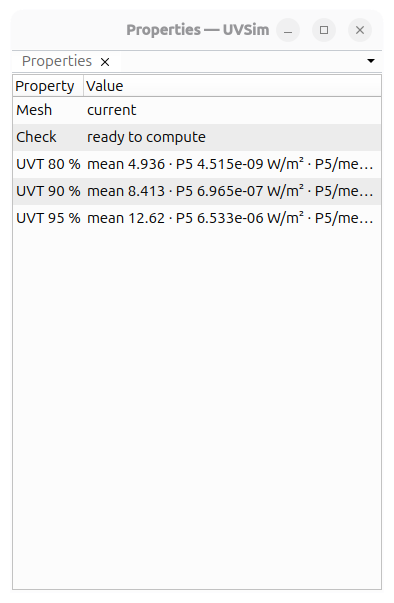
Solution을 선택하면 Properties에 격자 상태, 계산 전 검사(Check), UVT별 요약이 표시됩니다.
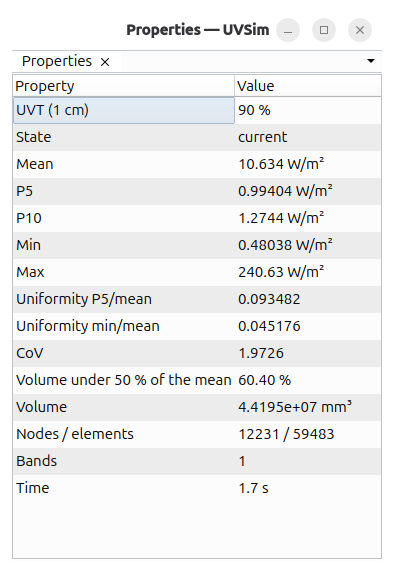
각 UVT 항목을 선택하면 해당 결과의 상세 지표가 표시됩니다.
Tree의 UVT 95 % — mean 120.4 W/m²와 같은 표시는 결과 요약이며, 오래된 결과에는 out of date가 추가됩니다.
7.4 통계 지표 해석
Mean, P5, P10, Min, Max의 단위는 W/m²입니다. 균일도와 CoV는 무차원 비율이며, 저 fluence rate 영역은 부피 비율로 표시됩니다.
부피 통계는 각 요소의 노드값 평균을 해당 요소의 대표값으로 사용하고, 요소 부피로 가중하여 계산합니다. 따라서 노드 수가 많은 영역에 단순히 더 큰 가중치를 주지 않습니다. Min과 Max는 물 영역의 요소에 속한 노드값에서 구합니다.
| 지표 | 정의 및 해석 |
|---|---|
| Mean | 물 영역의 부피 가중 평균 |
| P5 · P10 | 부피 가중 분포의 하위 5·10백분위 값. 요소 대표값을 작은 순서로 누적했을 때 전체 부피의 5 %·10 %에 도달하는 값 |
| Min · Max | 노드값의 최솟값·최댓값. 국소 위치와 격자에 민감 |
| Uniformity P5/mean | P5를 Mean으로 나눈 값. 1에 가까울수록 하위 영역과 평균의 차이가 작음 |
| Uniformity min/mean | Min을 Mean으로 나눈 값. 한 지점의 극솟값에 민감 |
| CoV | 부피 가중 표준편차를 Mean으로 나눈 값. 작을수록 분포의 상대적 편차가 작음 |
| Volume under 50 % of the mean | 요소 대표값이 Mean의 절반 미만인 영역의 부피 비율 |
P5는 하위 5 % 영역의 평균이 아니라 분포의 경계값입니다. 설계안을 비교할 때는 Mean과 함께 P5, P5/mean, CoV 및 공간 분포를 확인하십시오. 균일도나 평균 대비 저값 영역의 비율은 상대 지표이므로 필요한 절대 fluence rate 충족 여부와 구분하여 해석해야 합니다. 비교 전에는 평가 도메인, UVT, 출력 조건 및 결과의 최신 상태가 비교 목적에 맞는지도 확인하십시오.
7.5 Result 탭
Solution을 더블클릭하면 해당 케이스의 결과 문서가 Result 탭에 표시됩니다. 이 문서는 PDF 보고서와 같은 내용을 사용합니다.
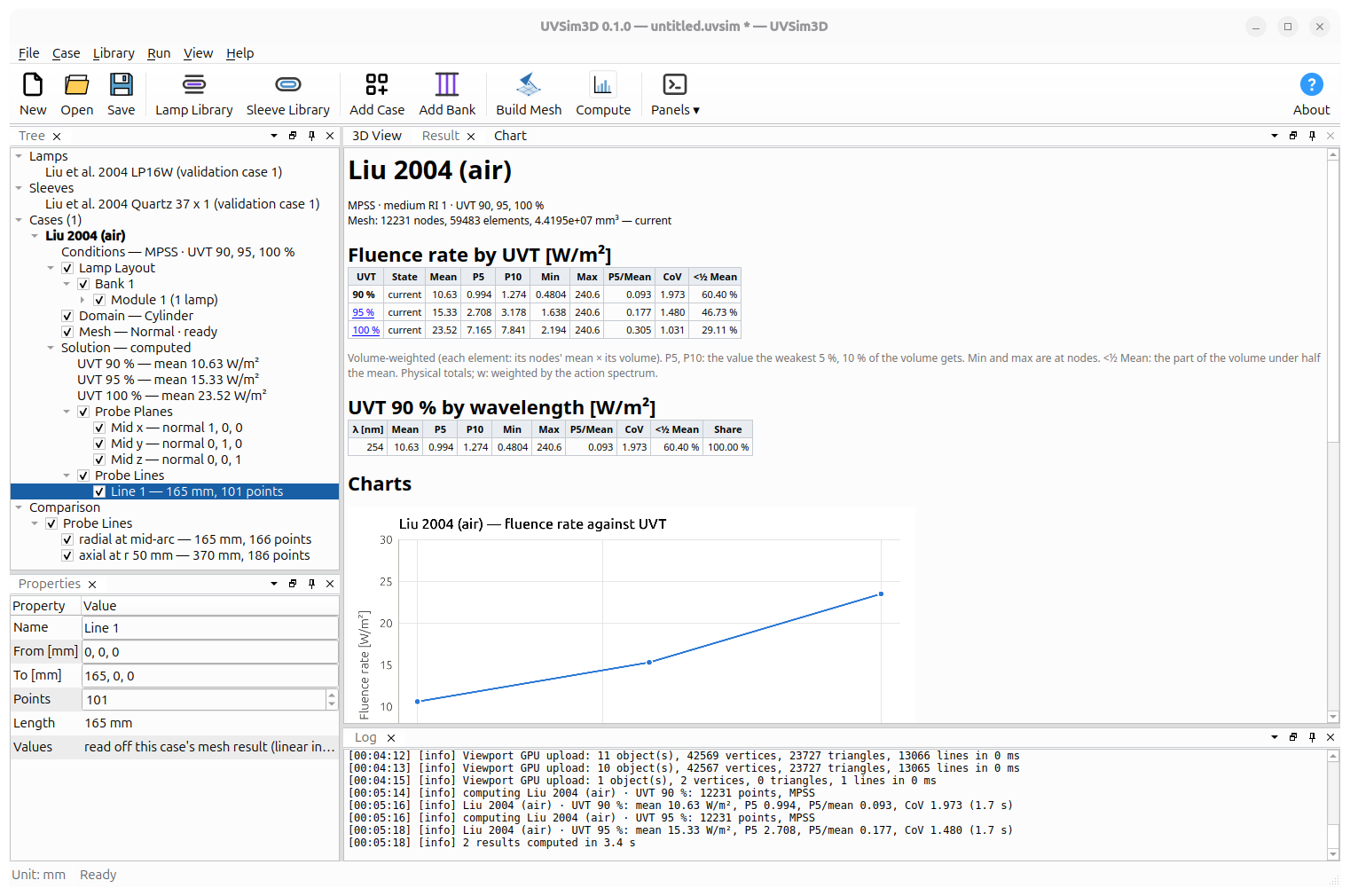
| 영역 | 내용 |
|---|---|
| 상단 요약 | 케이스 이름, 계산 방법, Medium RI, UVT 목록, 차폐·작용 스펙트럼 적용 여부, 격자 정보와 상태 |
| Fluence rate by UVT [W/m²] | UVT별 상태, Mean, P5, P10, Min, Max, P5/Mean, CoV, <½ Mean |
| 가중 결과 열 | 작용 스펙트럼 적용 시 w Mean, w P5, w P5/Mean |
| 파장별 표 | 다중 파장 결과에서 UVT를 선택하면 표시. Share는 해당 파장의 기여 비율 |
| 차트 및 검사 | UVT 차트, 측정선 그래프, Before a run 입력 검사 |
7.6 Chart 탭과 그래프 조작
| 차트 | 표시 조건 |
|---|---|
| fluence rate against UVT | 계산된 UVT가 둘 이상일 때 Mean과 P5 표시 |
| UVT X % by wavelength | 파장이 둘 이상일 때 파장별 Mean과 P5 표시 |
| fluence rate along the line | 측정선 선택 시 거리별 결과 표시(8장) |
| 조작 | 동작 |
|---|---|
| 휠 | 확대·축소. Ctrl+휠은 x축, Shift+휠은 y축만 조정 |
| 왼쪽 드래그 | 선택 영역 확대 |
| 가운데 드래그 또는 Shift+왼쪽 드래그 | 이동 |
| 더블클릭 | 전체 범위 맞춤 |
| 범례 클릭 | 해당 곡선 숨김·표시 |
| 범례 더블클릭 | 해당 곡선만 표시. 다시 실행하면 전체 표시 |
| 오른쪽 클릭 | Fit, X range..., Y range..., Log Scale, Show Values, Copy Image, Save Image... |
Show Values는 십자선과 값을 표시하며, **Save Image...**는 PNG·SVG 내보내기를 지원합니다. 축 범위와 로그 축 등 차트 설정은 차트를 다시 그릴 때 초기화됩니다.
7.7 PDF 보고서 내보내기
- 내보낼 결과의 상태를 확인하고 필요한 계산을 완료합니다.
- **File › Export Report (PDF)…**를 선택합니다.
- 케이스가 여러 개이면 The Case on Screen 또는 All Cases를 선택합니다.
- 저장 위치와 파일 이름을 지정합니다.
보고서는 A4 세로 형식이며 케이스별 내용은 새 페이지에서 시작합니다. All Cases를 선택하고 Comparison에 비교 대상 결과가 지정되어 있으면 비교 측정선 그래프가 포함된 Comparison 페이지가 추가됩니다.