
GUI 5. 도메인과 격자
대상 소프트웨어 버전: UVSim3D 4.0.0
도메인(Domain)은 자외선 분포를 평가할 계산 영역(computational domain)입니다. UVSim3D는 이 영역에서 슬리브 내부를 제외한 유체 영역에 격자를 생성하고, 격자점별 fluence rate를 계산합니다. 격자는 공간 결과의 보간과 부피 가중 통계에도 사용됩니다.
5.1 Domain 설정
Tree 매뉴에서 Domain을 선택하고 Properties에서 형상과 크기를 지정합니다. 3D View에는 도메인이 파란 윤곽선으로 표시됩니다.
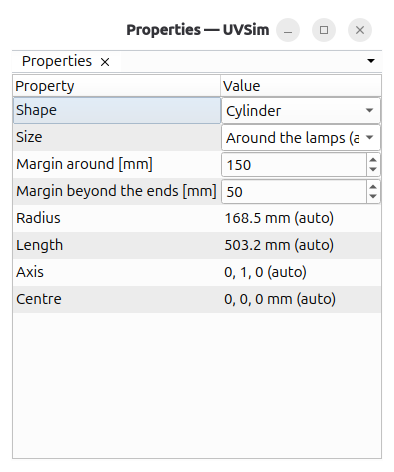
| 항목 | 선택값 | 기본값 |
|---|---|---|
| Shape | Cylinder, Box, Sphere | Cylinder |
| Size | Around the lamps (auto), Given | Around the lamps (auto) |
램프 배치에 맞춘 자동 크기
**Around the lamps (auto)**는 슬리브를 감싸는 영역에 여유를 추가합니다. 램프 위치를 변경하면 도메인 크기도 갱신됩니다.
| 항목 | 의미 | 기본값 |
|---|---|---|
| Margin around | 가장 바깥쪽 슬리브에서 도메인 벽까지의 여유 | 50 mm |
| Margin beyond the ends | 슬리브 끝에서 도메인 끝까지의 축 방향 여유 | 0 |
| 형상 | 자동 크기 산정 |
|---|---|
| Cylinder | 램프 축에 맞춘 원통. 슬리브의 반경 방향 범위에 Margin around를, 양 끝에 Margin beyond the ends를 적용 |
| Box | 슬리브를 감싸는 상자에 여유 적용 |
| Sphere | 슬리브를 감싸는 구에 여유 적용 |
자동 Cylinder는 모든 램프가 평행해야 합니다. 축 방향이 서로 다르면 Box 또는 Sphere를 선택하거나, Given으로 원통을 직접 정의하십시오.
크기 직접 입력
Size를 Given으로 변경하면 자동 산정된 값을 기준으로 치수를 편집할 수 있습니다. 실제 반응기 치수나 고정된 평가 영역을 사용할 때 선택합니다.
| 형상 | 입력 항목 |
|---|---|
| 공통 | Centre: 중심 좌표 |
| Box | Lengths: x, y, z 방향 길이 |
| Cylinder | Axis, Radius, Length: 축 방향, 반지름, 길이 |
| Sphere | Radius: 반지름 |
좌표와 벡터는 x, y, z 형식으로 입력합니다(예: 0, 120, 0).
슬리브가 도메인 경계를 가로지르거나 도메인 밖에 있으면 경고를 확인하십시오.
도메인 밖 램프도 광원으로 계산에 포함되지만, 도메인 밖 공간에는 격자가 생성되지 않습니다.
평가 영역과 벽면 반사
도메인은 결과를 평가할 공간 범위를 정합니다. 현재 GUI 계산은 벽면 반사를 포함하지 않습니다. 설계안을 비교할 때 도메인의 크기가 달라지면 부피 평균과 백분위 값의 평가 범위도 달라집니다. 동일한 영역을 비교하려면 Given으로 도메인을 고정하십시오.
5.2 Mesh 설정
Tree에서 Mesh를 선택합니다. 먼저 Density를 지정하고, 필요한 경우 요소 크기와 경계층을 조정합니다.
| 항목 | 기본값 | 설명 |
|---|---|---|
| Density | Normal | Coarse / Normal / Fine. 슬리브 둘레의 기준 분할 각도는 각각 18° / 12° / 8° |
| Max size | 자동 | 최대 요소 크기. 비우면 자동 산정값이 회색으로 표시됨 |
| Sleeve size | 자동 | 슬리브 표면 요소 크기 |
| Min size | 미지정 | 최소 요소 크기 |
| Growth rate | 1.2 | 인접 요소의 크기 증가 비율. 입력 범위 1.0–2.0 |
| Boundary layers | Off | 표면 인접 영역의 층 격자 생성 여부 |
경계층 설정
슬리브 근처에서 급격한 공간 변화를 더 세밀하게 표현하려면 Boundary layers를 사용합니다. 이 설정은 격자 크기를 조정하며, 유동 경계층을 해석하는 기능은 아닙니다.
| 항목 | 기본값 | 설명 |
|---|---|---|
| Boundary layers | Off | Off / First height / Smooth transition |
| Faces | Sleeves | 층 격자를 생성할 면: Sleeves / Wall / Both |
| Layers | 5 | 층 수. 입력 범위 1–50 |
| First height | 자동 | 첫 층 두께. 자동값은 표면 요소 크기의 1/10 |
| Layer growth | 1.2 | 층 두께 증가 비율 |
Smooth transition에서 격자 생성이 실패하면 First height로 변경하거나 경계층 생성 기능을 Off한 뒤 다시 생성하십시오.
5.3 격자 생성과 상태 확인
- 도메인과 격자 설정을 확인합니다.
- 툴바의 Build Mesh 또는 Run › Build Mesh를 선택합니다.
- 완료 후 Mesh Properties의 Built mesh에서 상태, 노드 수, 요소 수, 적용된 크기 및 소요 시간을 확인합니다.
Compute를 실행할 때 격자가 없거나 현재 입력과 일치하지 않으면 먼저 격자를 생성합니다.
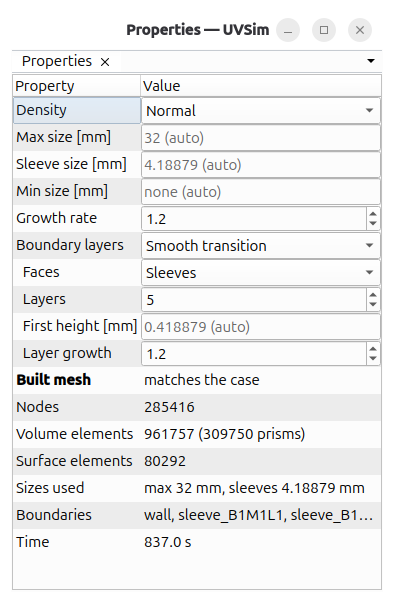
| 상태 | 의미 및 조치 |
|---|---|
| matches the case | 격자가 현재 케이스 설정과 일치 |
| out of date — build it again | 형상 또는 격자 설정 변경으로 재생성 필요 |
3D View에서 격자의 도메인 벽은 반투명 회색, 슬리브 면은 하늘색으로 표시됩니다. 오래된 격자는 흐리게 표시됩니다. 슬리브 위치·크기·길이, 도메인, 격자 설정 또는 길이 단위를 변경하면 격자가 오래된 상태가 됩니다. UVT나 계산 방법만 변경한 경우 기존 격자를 재사용합니다.
5.4 자동 요소 크기
Max size와 Sleeve size를 지정하지 않으면 다음 기준으로 계산됩니다.
| 기준 | Coarse | Normal | Fine |
|---|---|---|---|
| Sleeve size: 슬리브 반지름 × 분할 각도(라디안) | 18° 적용 | 12° 적용 | 8° 적용 |
| Max size: 가장 작은 슬리브 바깥지름 × 계수 | 1.0 | 0.8 | 0.6 |
Max size는 도메인의 가장 긴 치수의 1/10을 초과하지 않으며, Sleeve size는 Max size를 초과하지 않습니다. 예를 들어 바깥지름 23 mm 슬리브에 Normal을 적용하면, 다른 제한이 없을 때 Sleeve size는 약 2.4 mm, Max size는 18.4 mm입니다.
도메인 내부에 완전히 포함된 슬리브는 양 끝이 닫힌 원통으로 물 영역에서 제외됩니다. 옆면과 양 끝면에는 Sleeve size가 적용됩니다.
5.5 격자 생성 시간과 밀도 검토
자동 Max size는 슬리브 지름을 기준으로 하므로 도메인이 커져도 함께 커지지 않습니다. 큰 도메인, 긴 슬리브, 많은 램프 또는 경계층은 요소 수와 생성 시간을 늘릴 수 있습니다.
초기 검토에서는 다음과 같이 설정할 수 있습니다.
- Coarse와 경계층 Off로 배치와 계산 조건을 확인합니다.
- 큰 도메인에서는 Max size를 직접 지정하여 슬리브에서 먼 영역의 요소 수를 줄입니다. 슬리브 주변 크기는 Sleeve size, 크기의 전환은 Growth rate로 조정합니다.
- 검토 대상 케이스를 복제하고 Normal, Fine 또는 경계층을 적용하여 결과 변화를 확인합니다.
격자점의 fluence rate를 직접 계산하더라도, 부피 통계와 단면·측정선의 보간값은 격자에 영향을 받습니다. 관심 지표(예: P5, Mean)와 관심 위치의 분포를 비교하고, 설계 목적에 맞는 허용 차이를 정해 격자 밀도를 선택하십시오.