
GUI 2. 빠른 시작
대상 소프트웨어 버전: UVSim3D 4.0.0
이 예제에서는 램프 1개를 배치하고 UVT 85, 90, 95 %에서 계산한 뒤, 통계 지표와 Fluence Rate의 공간 분포를 확인합니다.
완료하면 램프·슬리브 사양, 격자 및 결과가 포함된 .uvsim 프로젝트를 저장할 수 있습니다.
UVSim3D를 실행하고 새 프로젝트의 Case 1 › Lamp Layout › Bank 1 › Module 1이 표시되는지 확인하십시오. 예제의 길이 단위는 mm입니다. 선택한 램프와 슬리브 사양에 따라 계산값과 소요 시간은 달라집니다.
2.1 램프와 슬리브 사양 추가
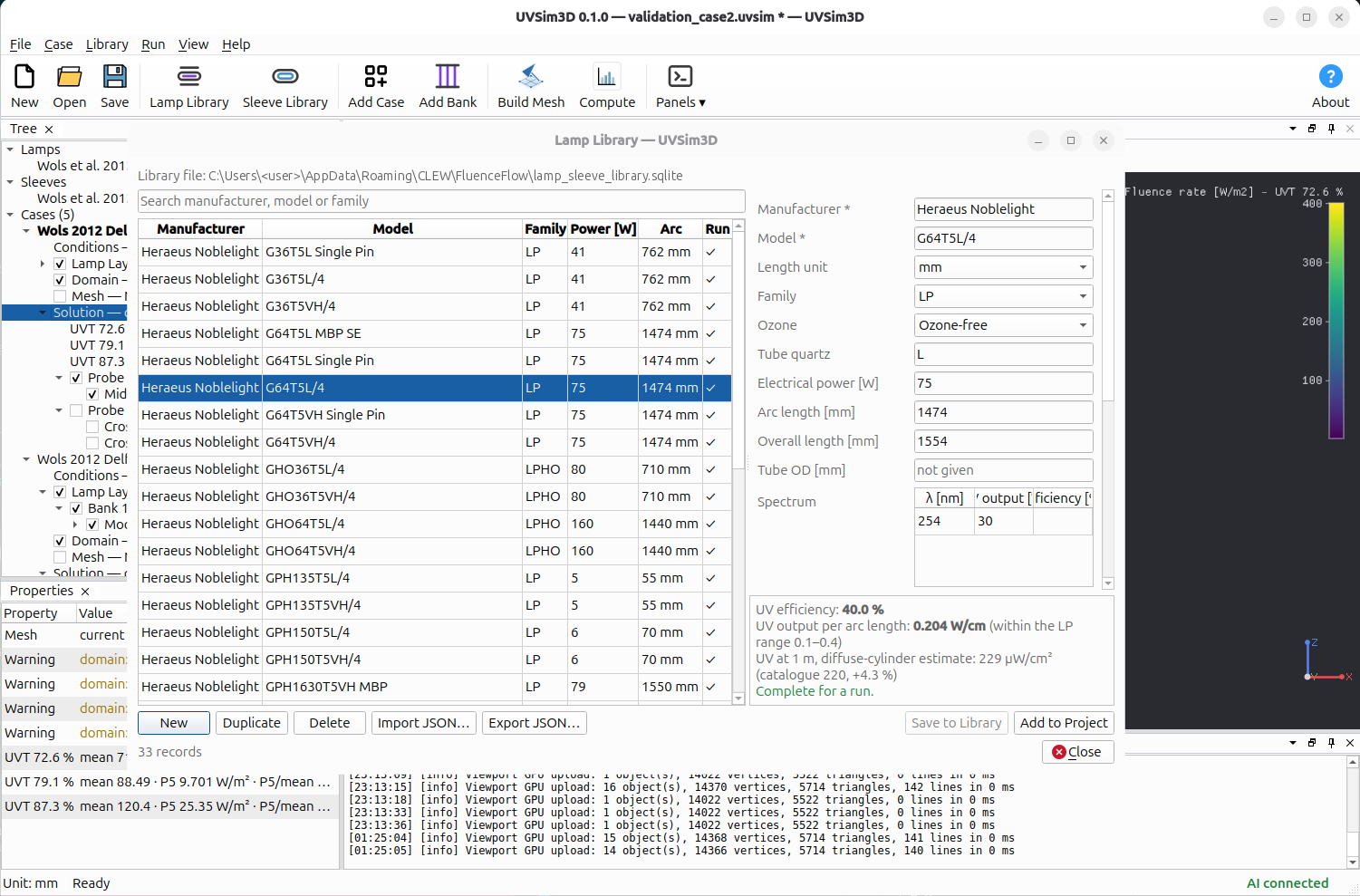
- 툴바에서 Lamp Library를 선택합니다.
- 저압(LP) 램프를 선택합니다. Run 열이
complete인지 확인한 뒤 Add to Project를 선택합니다. - Close로 창을 닫고, Tree의 Lamps 아래에 사양이 추가되었는지 확인합니다.
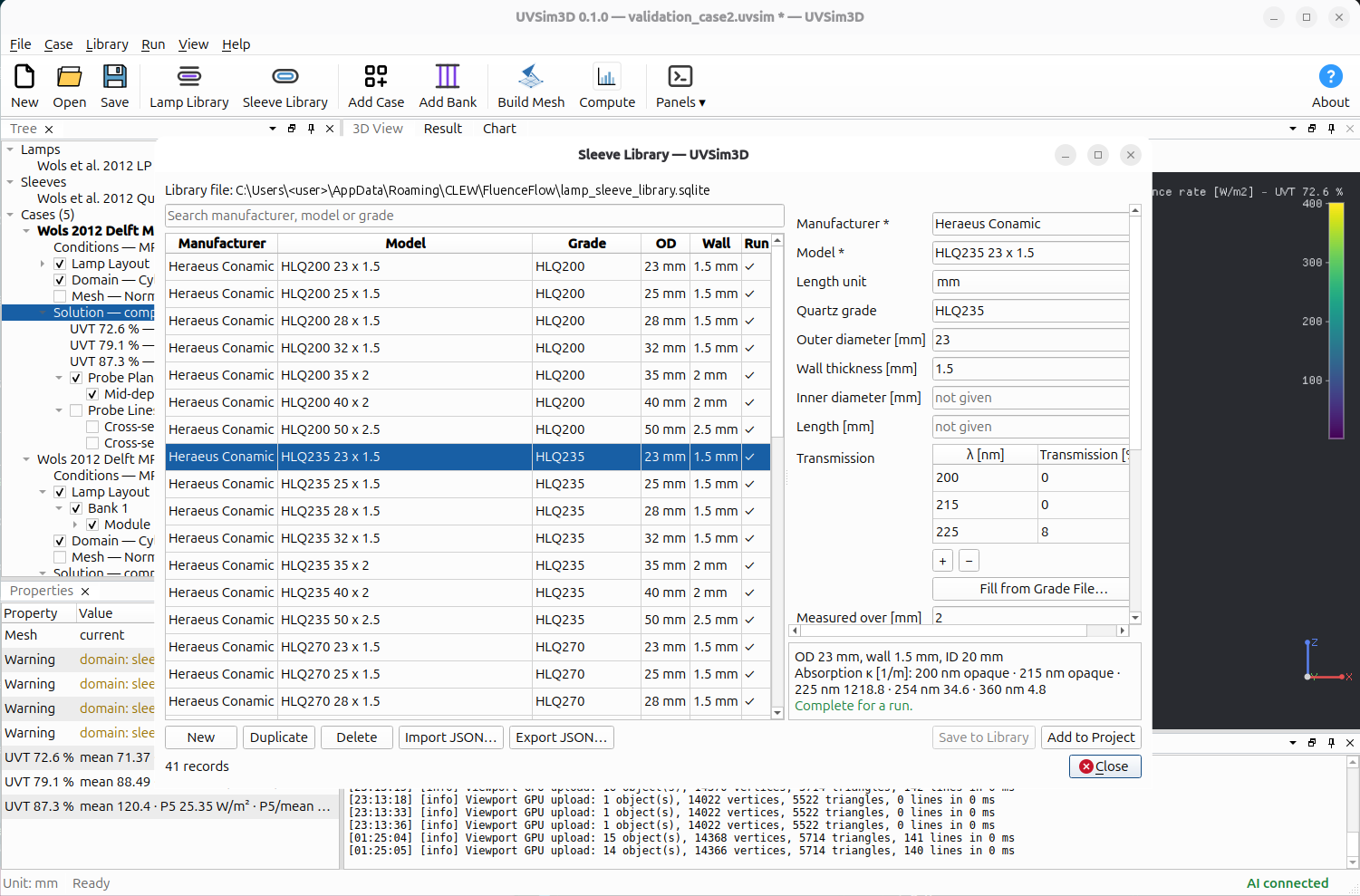
- Sleeve Library를 열고 석영 슬리브를 선택한 뒤 Add to Project를 선택합니다. 슬리브 안지름이 램프 관의 바깥지름보다 큰지 확인합니다.
- 창을 닫고 Sleeves 아래에 사양이 추가되었는지 확인합니다.
프로젝트에 램프와 슬리브 사양이 각각 하나만 있으면 Bank 1에 자동으로 지정됩니다.
2.2 램프 배치
- Tree에서 Cases › Case 1 › Lamp Layout › Bank 1 › Module 1에서 마우스 오른쪽 버턴을 클릭합니다.
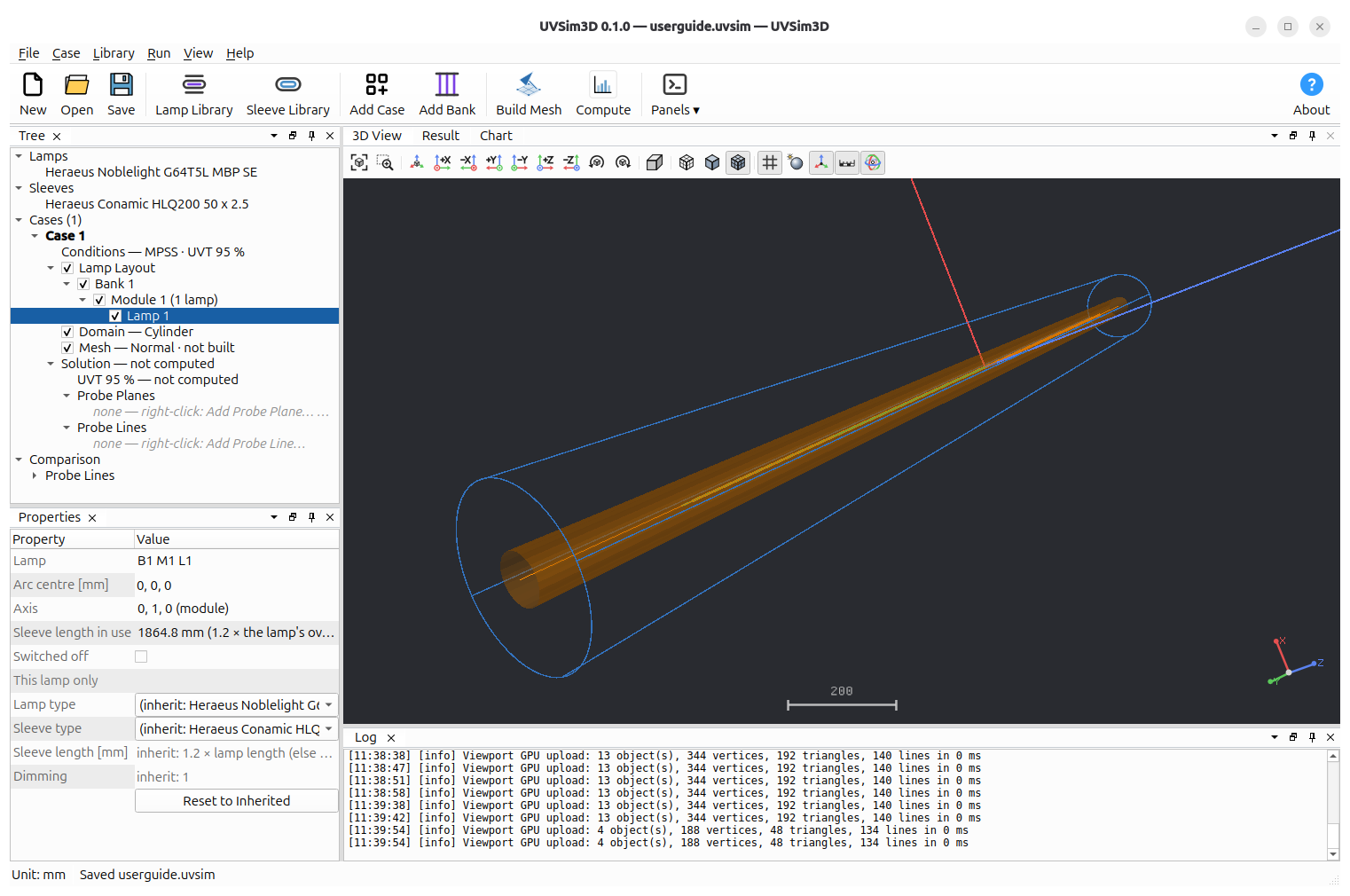
- **Add a Lamp…**를 선택하고 아크 중심 좌표에
0, 0, 0을 입력합니다. - 3D View에 램프와 슬리브가 표시되는지 확인합니다.
Module의 기본 축 방향은 0, 1, 0이므로 램프는 y축을 따라 배치됩니다.
2.3 계산 영역 확인
Tree 매뉴에서 Domain — Cylinder를 선택합니다. 도메인 **크기 (Size)**의 기본값은 **Around the lamps (auto)**입니다. 슬리브 둘레에 기본 50 mm 여유를 둔 원통형 도메인이 자동으로 생성됩니다. 3D View에서 파란 윤곽선을 확인할 수 있습니다.
2.4 계산 조건 입력
- Tree 매뉴의 Conditions를 선택합니다.
- **UVT (1 cm) [%]**에
85, 90, 95를 입력하고 Enter를 누릅니다. - Method가 MPSS, Medium RI가
1.38인지 확인합니다.
UVT를 여러 개 입력하면 동일한 격자를 사용하여 각 조건에 대해 계산합니다.
2.5 계산 실행
- 프로그램 상단의 툴바에서 Compute를 클릭합니다.
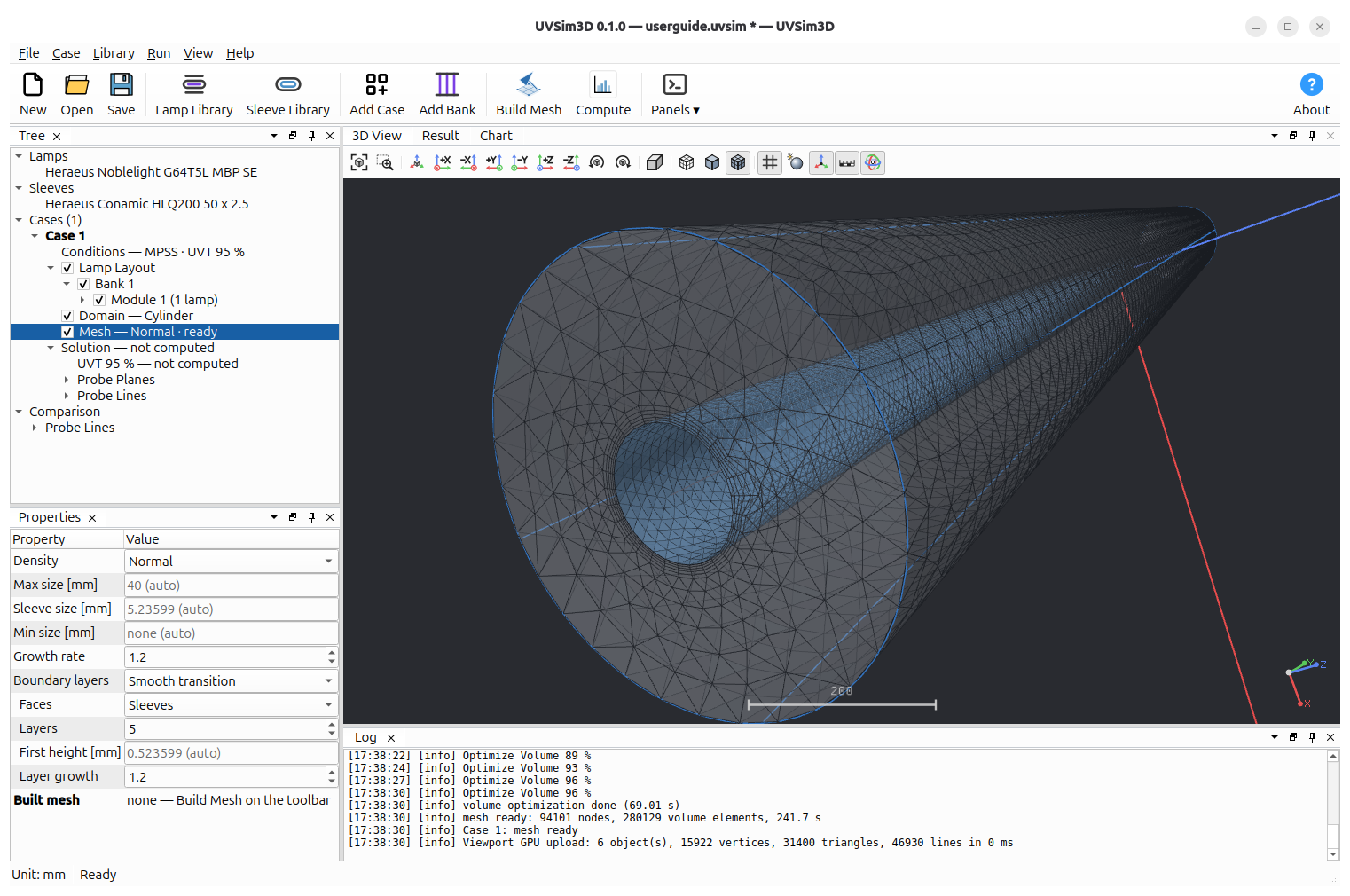
- 상태 표시줄에서 격자 생성과 UVT별 계산의 진행 상태를 확인합니다.
- 완료 후 Tree 매뉴의 Solution — computed가 표시되고, 그 아래 UVT별 결과 3개가 생성되었는지 확인합니다.
격자가 없는 새 프로젝트에서는 계산 전에 격자가 자동으로 생성됩니다. 진행을 중지하려면 상태 표시줄의 중지 버튼 또는 Run › Stop을 클릭합니다.
계산이 시작되지 않으면 11장의 문제 해결 절차를 참조하십시오.
2.6 결과 확인
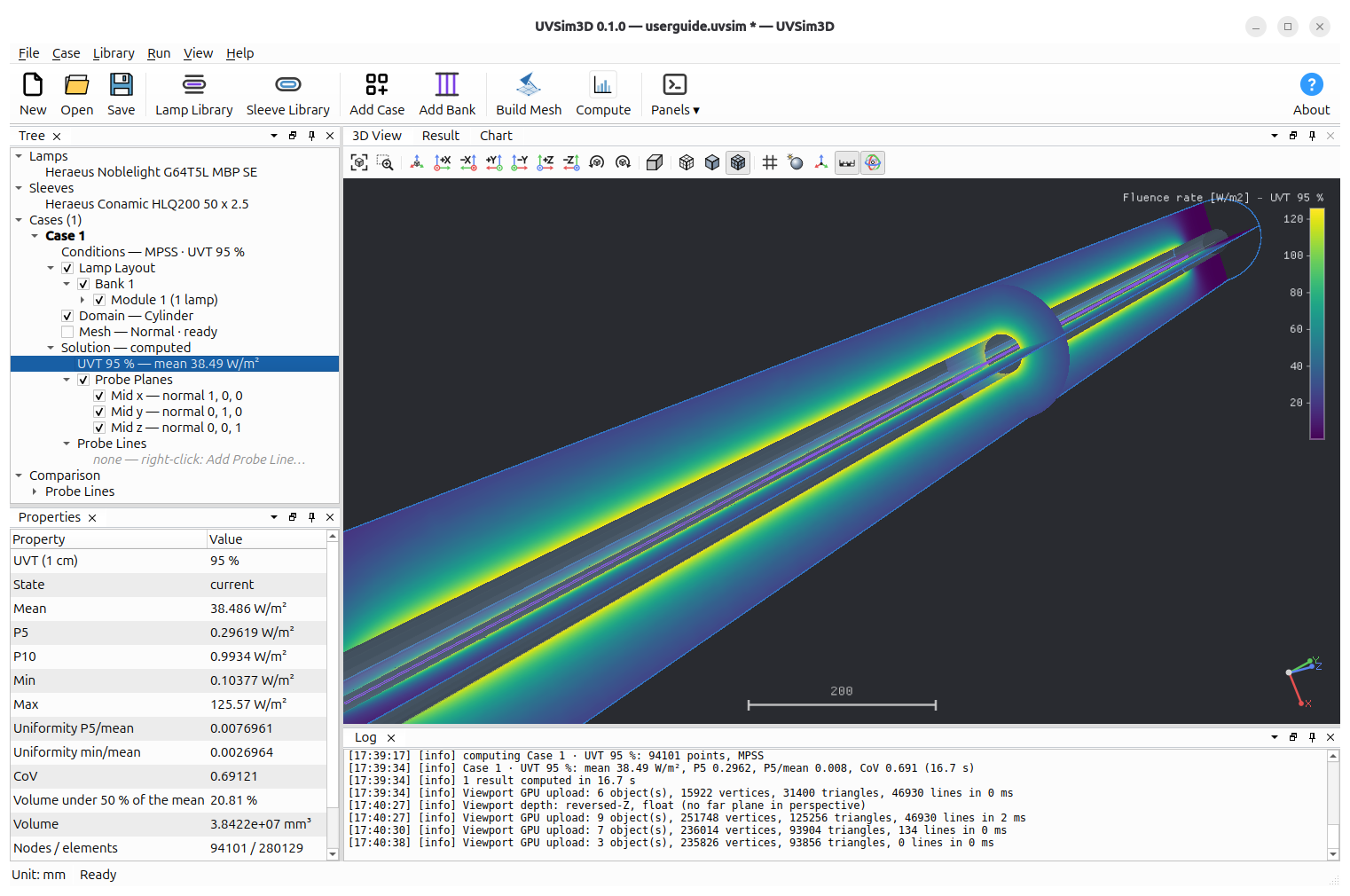
- Tree 매뉴에서 Solution을 더블 클릭하여 Result 탭을 엽니다.
UVT별 Mean, P5, P10, P5/Mean 및 CoV를 확인합니다. 각 지표의 의미는 7장을 참조하십시오. - Chart 탭에서 UVT에 따른 fluence rate 변화를 확인합니다.
- Solution › Probe Planes를 오른쪽 클릭하고 Add Three Planes Through the Centre를 선택합니다.
3D View에 도메인 중심을 지나는 단면 3개와 컨투어가 표시됩니다. - Solution › Probe Lines를 오른쪽 클릭하고 **Add Probe Line…**을 선택한 뒤 OK를 선택합니다.
- 생성된 측정선을 더블클릭하여 Chart 탭에서 UVT별 곡선을 확인합니다.
기본 측정선은 도메인 중심에서 벽까지 이어집니다. 슬리브 내부를 지나는 구간에는 계산값이 없으므로 그래프가 끊어질 수 있습니다.
2.7 프로젝트 저장
- File › Save 또는 Ctrl+S를 누릅니다.
- 저장 위치와 파일 이름을 지정합니다. 확장자는
.uvsim입니다. - 저장 후 창 제목 끝의
*가 사라졌는지 확인합니다.
격자와 계산 결과도 함께 저장됩니다. 저장된 프로젝트를 다시 열면 기존 결과를 확인할 수 있습니다.
다음 단계
| 목적 | 참조 |
|---|---|
| 여러 램프를 일정한 간격으로 배치 | 4장: Pattern |
| 설계안을 복제하고 결과 비교 | 4장, 8장 |
| 격자 밀도에 따른 결과 차이 확인 | 5장 |
| PDF 보고서 내보내기 | 7장 |