
GUI 10. AI 연결
대상 소프트웨어 버전: UVSim3D 4.0.0
UVSim3D는 MCP(Model Context Protocol)를 지원하는 AI 클라이언트와 연결할 수 있습니다. 연결된 AI는 열린 프로젝트에 사양을 추가하고, 배치와 조건을 편집하고, 계산을 실행하며 결과를 확인할 수 있습니다. 변경 내용은 GUI에 반영되므로 사용자가 같은 프로젝트를 확인하고 편집할 수 있습니다.
작업을 요청할 때는 사용할 사양과 변경 조건을 구체적으로 지정하십시오. 예시는 다음과 같습니다.
- “프로젝트에 등록된 LP 램프와 슬리브를 사용해 램프 4개를 반지름 60 mm의 원형으로 배치하고, UVT 85, 90, 95 %에서 계산해 줘.”
- “현재 케이스를 복제하고 램프 간격만 80 mm로 변경한 뒤 P5를 비교해 줘.”
- “각 케이스에 램프 사이를 지나는 측정선을 추가해 줘.”
10.1 열린 GUI에 연결
UVSim3D와 함께 설치된 uvsim3d_mcp.exe를 AI 클라이언트에 MCP 서버로 등록합니다.
다음은 기본 설치 경로를 사용하는 Claude Code의 등록 예시입니다.
claude mcp add uvsim3d-desktop -- "C:\Program Files\CLEW\UVSim3D\uvsim3d_mcp.exe" --attach- 실제 설치 경로에 맞춰 서버를 등록합니다.
- UVSim3D를 실행하고 작업할 프로젝트를 엽니다. GUI는 AI 클라이언트보다 나중에 실행해도 됩니다.
- AI 클라이언트에서 서버 연결 상태를 확인합니다.
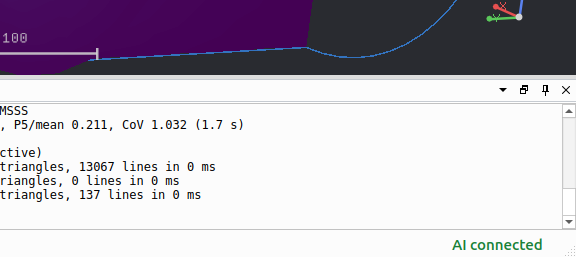
- UVSim3D 상태 표시줄에 초록색 AI connected가 표시되는지 확인합니다.
--attach는 열린 UVSim3D 창의 프로젝트에 연결하는 옵션입니다.
옵션을 생략하면 GUI와 별개의 세션에서 파일을 다루고 계산합니다.
열린 화면을 함께 편집하려면 --attach를 포함하십시오.
접속 정보와 인증 토큰은 GUI 실행 시 사용자 데이터 위치에 생성되며 보조 프로그램이 자동으로 읽습니다. 사용자가 토큰을 직접 입력할 필요는 없습니다. 연결은 같은 컴퓨터의 같은 사용자 계정에서 이루어집니다.
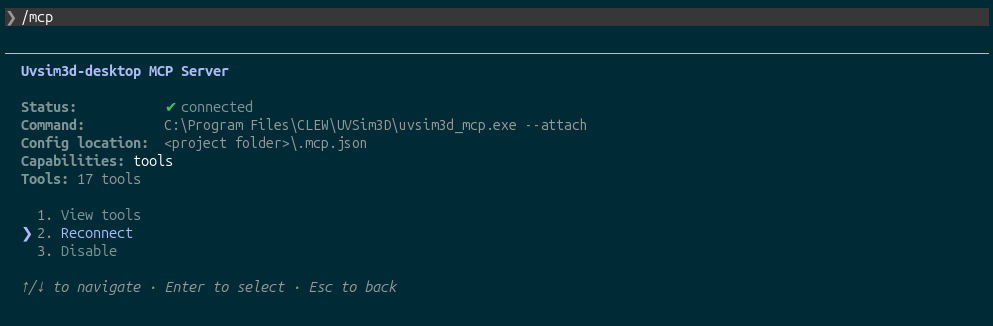
Claude Code에서 연결 확인 및 재연결
Claude Code에서 /mcp를 입력하여 등록된 서버와 연결 상태를 확인합니다.
서버를 선택하면 실행 명령, 설정 위치 및 사용 가능한 도구 정보가 표시됩니다.

UVSim3D 업데이트 후 연결이 갱신되지 않거나 AI가 도구를 찾지 못하면 서버 화면에서 Reconnect를 선택합니다.
10.2 AI 작업 확인
AI를 통해 실행한 작업은 Log에 기록됩니다. 긴 계산을 기다리는 동안에는 대기 시작과 종료가 기록됩니다. AI는 3D View와 Chart 등의 이미지를 확인하며 작업 결과를 검토할 수 있습니다.
사용자는 Tree와 Properties에서 적용된 사양, 배치, UVT 및 결과 상태를 확인하십시오. AI의 설명과 함께 실제 프로젝트 입력과 계산 결과를 검토하는 것이 필요합니다.
10.3 변경 사항과 저장 관리
연결된 AI에는 저장 요청이 없으면 저장하지 않고, 저장하지 않은 변경이 있는 프로젝트를 다른 파일로 바꾸기 전에 확인하며, 결과를 좌우하는 미지정 값은 질문하도록 안내되어 있습니다. 이는 AI에 제공되는 작업 지침이며, 사용자가 저장 상태를 확인하는 절차를 대신하지 않습니다.
작업 후에는 다음 항목을 확인하십시오.
- 사용한 램프·슬리브 사양과 계산 조건이 요청한 내용과 일치하는지 확인합니다.
- 결과가 out of date이면 다시 계산합니다.
- 결과를 보존하려면 직접 File › Save를 실행하거나 AI에 저장을 명시적으로 요청합니다.
- 창 제목 끝의
*가 사라졌는지 확인합니다.