
GUI 1. 소개와 설치
대상 소프트웨어 버전: UVSim3D 4.0.0
1.1 주요 기능과 계산 범위
UVSim3D는 공간상의 UV fluence rate [W/m²]를 계산하는 프로그램으로 UV 램프 배치의 개념 설계에 사용됩니다.
램프와 슬리브의 사양, 배치, 매질의 UV 투과율을 입력하면 계산 영역(domain) 내 fluence rate를 계산할 수 있으며, 여러 케이스를 구성하여 설계 변경에 따른 차이를 비교할 수 있습니다.
일반적인 작업 순서는 다음과 같습니다.
- 램프와 슬리브 사양을 프로젝트에 추가합니다.
- 램프를 배치하고 계산 영역(Domain)을 설정합니다.
- 격자(Mesh)와 계산 조건(Conditions)을 설정한 뒤 계산합니다.
- 통계 지표, 단면 컨투어, 측정선 그래프로 결과를 검토합니다.
- 설계안을 복제하여 비교하고 결과를 저장하거나 PDF 보고서로 내보냅니다.
| 구분 | 지원 범위 |
|---|---|
| 광원 | 램프 아크 길이, UV 출력, 파장별 출력 |
| 슬리브 | 파장별 투과율에 따른 흡수와 굴절 |
| 매질 | UVT에 따른 흡수, 여러 UVT 조건의 일괄 계산 |
| 램프 간 차폐 | 다른 램프의 슬리브에 의한 그림자 효과. 적용 여부 선택 가능 |
| 계산 방법 | MPSS(점 광원 합산), MSSS(선분 광원 합산), DOM |
| 지원하지 않는 해석 | 유동, 선량(dose) |
UV fluence rate는 모든 방향에서 입사하는 UV의 단위 면적당 에너지율을 나타냅니다. UVSim3D의 결과에는 물의 이동 경로나 체류시간이 포함되지 않습니다. 선량이나 반응기 처리 성능을 평가하려면 CFD 해석과의 결합 등 별도 해석이 필요합니다.
1.2 Windows에 설치
- 설치 파일
UVSim3D_v4.0.0_Setup.exe를 실행합니다. - 설치 마법사에서 설치 위치를 확인하고 설치를 완료합니다. 기본 위치는
C:\Program Files\CLEW\UVSim3D입니다. 관리자 권한이 없는 경우 현재 사용자용 설치를 선택할 수 있습니다. - Windows 시작 메뉴에서 UVSim3D를 실행합니다.
AI Assistant 연결용 프로그램 인 uvsim3d_mcp.exe도 함께 설치됩니다. 연결 절차는 10장을 참조하십시오.
1.3 첫 실행
첫 실행 시 기본 램프·슬리브 라이브러리가 생성되며, 일부 제조사의 램프와 석영 슬리브 사양이 등록됩니다.
상태 표시줄의 New library: added … lamps and … quartz sleeves 메시지로 초기 등록을 확인할 수 있습니다.
이전 버전의 라이브러리가 발견되면 복사 여부를 선택합니다. 복사해도 원본은 유지됩니다.
새 프로젝트에는 Case 1이 생성됩니다. 그 아래 Bank 1 › Module 1이 있으며, 램프는 아직 배치되지 않은 상태입니다.
1.4 화면 구성
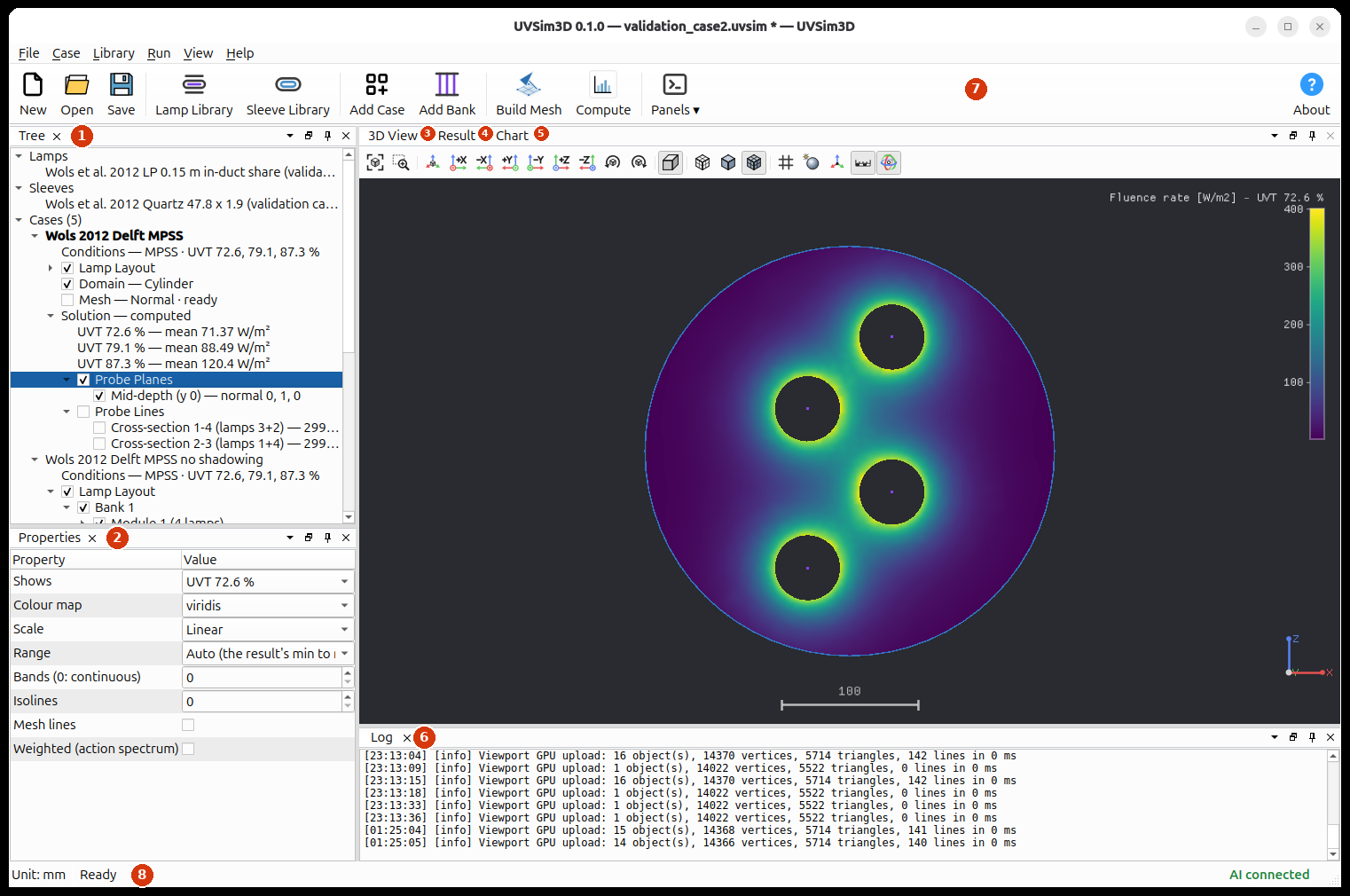
| 번호 | 화면 요소 | 기본 위치 | 용도 |
|---|---|---|---|
| 1 | Tree | 왼쪽 위 | 프로젝트 사양, 케이스, 계산 결과 및 비교 항목 선택 |
| 2 | Properties | 왼쪽 아래 | 선택한 항목의 속성 확인 및 편집 |
| 3 | 3D View | 가운데 | 램프, 슬리브, 도메인, 격자 및 공간 결과 표시 |
| 4 | Result | 3D View 옆 탭 | 선택한 케이스의 결과 표와 보고서 내용 확인 |
| 5 | Chart | 3D View 옆 탭 | UVT별·파장별 결과와 측정선 그래프 확인 |
| 6 | Log | 아래 | 작업 기록, 경고 및 오류 확인 |
| 7 | 툴바 | 위 | 자주 사용하는 명령 실행 |
| 8 | 상태 표시줄 | 아래 | 길이 단위, 알림, 계산 진행 상태 및 AI 연결 상태 확인 |
패널은 끌어서 이동하거나 별도 창으로 분리하거나 탭으로 겹칠 수 있습니다. 패널 배치는 프로그램 종료 시 저장되어 다음 실행 시 동일한 배치로 복원됩니다. 3D View는 닫을 수 없습니다. 기본 배치로 복원하려면 View › Reset Layout 또는 Panels ▾ › Reset Layout을 선택합니다.
Tree에서 Solution, UVT 결과 또는 측정선을 한 번 클릭하면 해당 Result·Chart 내용이 갱신됩니다. 해당 탭을 앞으로 표시하려면 항목을 더블 클릭합니다.
주요 툴바 명령

| 버튼 | 기능 |
|---|---|
| New · Open · Save | 프로젝트 생성, 열기, 저장 |
| Lamp Library · Sleeve Library | 램프·슬리브 라이브러리 열기(3장) |
| Add Case · Add Bank | 케이스 또는 현재 표시 중인 케이스에 Bank 추가(4장) |
| Build Mesh · Compute | 격자 생성 및 계산 실행(5장, 7장) |
| Panels ▾ | 패널 표시 설정 및 배치 복원 |
| About | 버전, 라이선스 및 데이터 경로 확인(F1) |
상태 표시줄 왼쪽의 Unit: mm는 프로젝트의 길이 단위입니다. 계산 중에는 오른쪽에 진행 막대, 단계 이름, 중지 버튼이 표시됩니다. AI Assistant가 연결되면 AI connected가 표시됩니다.
1.5 Tree 탐색과 표시 상태
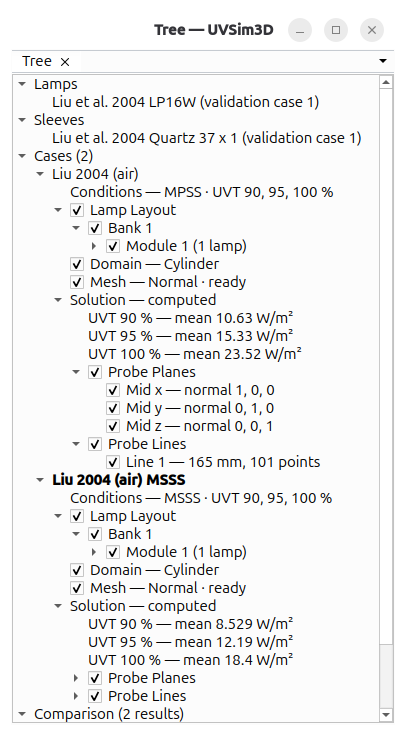
Lamps                         프로젝트에 포함된 램프 사양
Sleeves                       프로젝트에 포함된 슬리브 사양
Cases (n)                     설계안 목록
└─ Case 1                     굵은 글씨: 현재 3D View에 표시 중인 케이스
   ├─ Conditions              계산 조건
   ├─ Lamp Layout
   │  └─ Bank 1 › Module 1 › Lamp 1 …
   ├─ Domain                  계산 영역
   ├─ Mesh                    격자 설정 및 상태
   └─ Solution                계산 결과 및 상태
      ├─ UVT 95 %             UVT별 결과
      ├─ Probe Planes         결과 단면
      └─ Probe Lines          결과 측정선
Comparison                    케이스 간 결과 비교
└─ Probe Lines                비교용 측정선
다른 케이스에 속한 항목을 선택하면 해당 케이스가 3D View에 표시됩니다. Case 메뉴의 명령은 현재 표시 중인 케이스에 적용됩니다.
램프, Bank, Module, Domain, Mesh, 단면 및 측정선의 체크박스는 3D View의 표시 여부를 제어합니다. 램프를 숨겨도 UV 출력과 차폐 효과는 계산에 포함됩니다. 발광을 중지하려면 Switch Off를 사용하십시오(4장).
실행 취소(Undo)는 지원하지 않습니다. 중요한 변경 전에는 프로젝트를 저장하거나 케이스를 복제하십시오.